
こんにちは!夫の副業を手伝うために成り行きで合同会社社長になった女、うつきかず です。
今年も算定基礎届を自力で提出しました。
自力申請で頑張ろうと思う同志の参考になればいいなと、記録を残しておきます。
やり方がうろ覚えでしたので、去年の自分のブログ記事を見ながらやっていきました。
流れはほぼ同じでした。
同じような内容ですが、良かったら去年の記事も参考にしてみてください。
こちらの記事は参考程度にして、申請する場合は自己責任で行ってください。
当ブログの情報により不利益があっても責任を負いません。

まず、前提。
弊社は私と夫の2名で経営している小さな合同会社です。
ですので、提出する算定基礎届は2名分。
私は専業で会社経営、
夫は会社員(普通のサラリーマン)と合同会社役員の二足のわらじを履いています。
弊社は顧問税理士を契約していますが、社会保険の申請は社労士か本人しかできないので、
今回も自分で申請しようと思います。
画面がほぼ同じなので、去年ものを使いまわしている画像がありますが、
問題なく手続きできると思うのでご了承ください。
では始めましょう。
e-Govで被保険者データをダウンロードする
e-Govから被保険者データをダウンロードするには、
- e-Govアカウント または GbizIDプライム の取得
(Microsoftアカウントでも良いみたい) - 専用アプリをダウンロード
- ブラウザのポップアップ設定
- e-Govで電子送達申込み(事前に)
詳しくは公式サイトを確認してくださいね。
GbizIDプライムは審査がありますが、一度取っておくと色々申請に使えて便利です。
e-Govアプリは一年に一回しか使わないので、今年も専用アプリのアップデートから始まります。

ログインしたら、「電子送達」から届いているものを表示します。
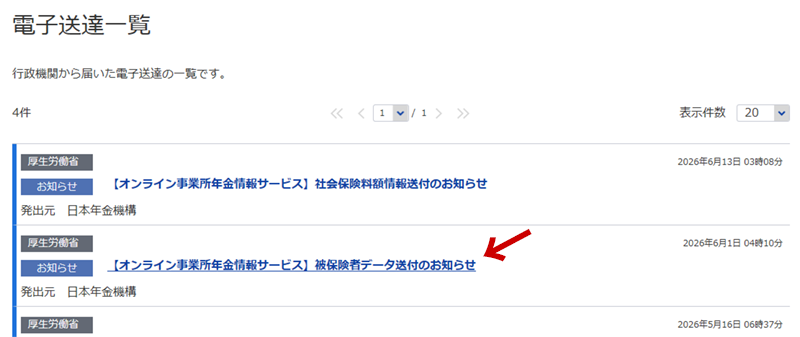
【オンライン事業所年金情報サービス】被保険者データ送付のお知らせ をクリックして
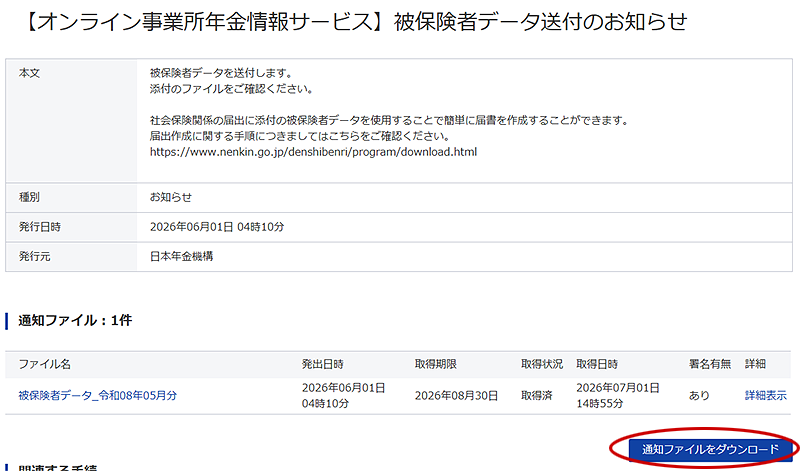
通知ファイルをダウンロード ボタンで必要なデータをダウンロードします。
zipで圧縮されているので解凍しましょう。
届書作成プログラムで申請用データを作る
次に、届書作成プログラム(専用ソフト)を使って申請するためのデータを作ります。
ソフトのダウンロード
私はこのソフトを一年に一回しか使わないので、バージョンが30でしたが、
最新版は33でしたので、アップデートしました。
ダウンロード先:日本年金機構|電子申請(届書作成プログラム)
届書を作成する
被保険者情報を編集する
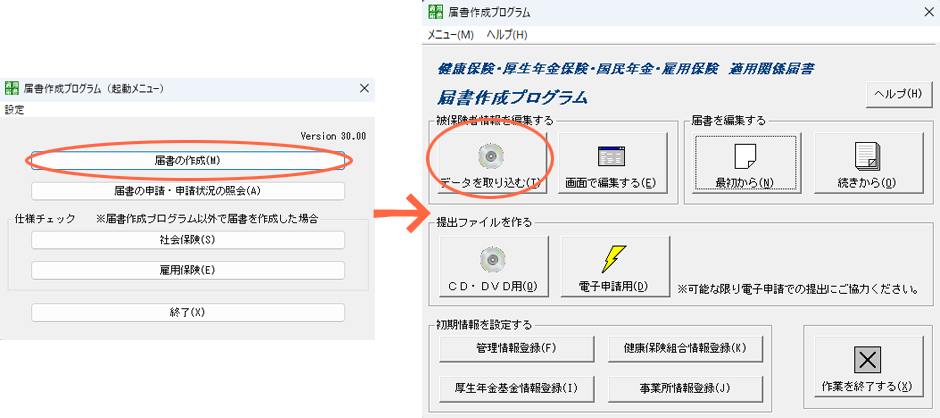
さきほどe-Govでダウンロードしたデータを取り込みます。
起動メニュー画面の「届書の作成」→「データを取り込む」ボタンを押します。
データがない場合は、隣のボタンの「画面で編集する」でもできます。
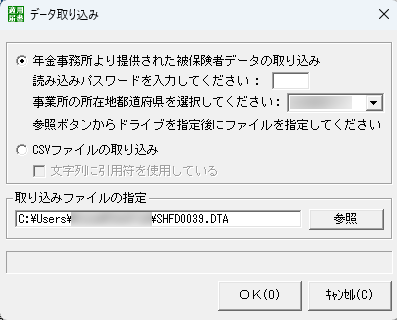
パスワードは、年金事務所に登録されている事業所番号です。
毎月送られてくる「保険料納入告知額・領収額通知書」に書かれています。
他にも社会保険関係のいろんな書類に書いてあると思うので探してみてください。
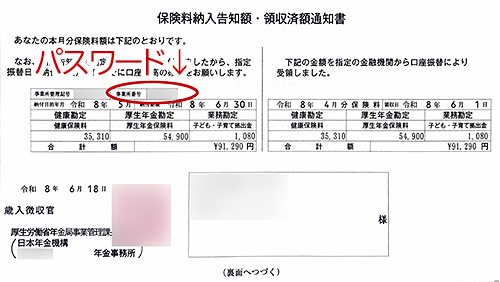
余談ですが、30万の月収で91,290円も社会保険を払っていますよ!
社会保険料高すぎやろ・・・。
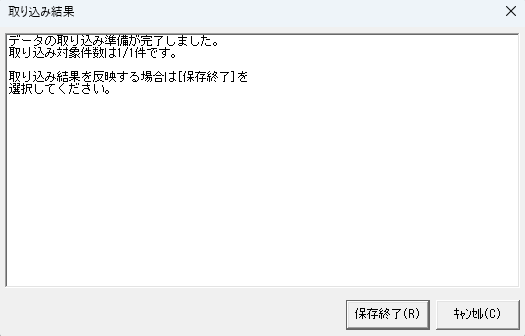
データ取り込み画面の「OK」ボタンを押して、「取り込み結果」画面が表示されたら、
「保存終了」ボタンを押して閉じます。
届書を編集する
次は、取り込んだデータを編集していきます。
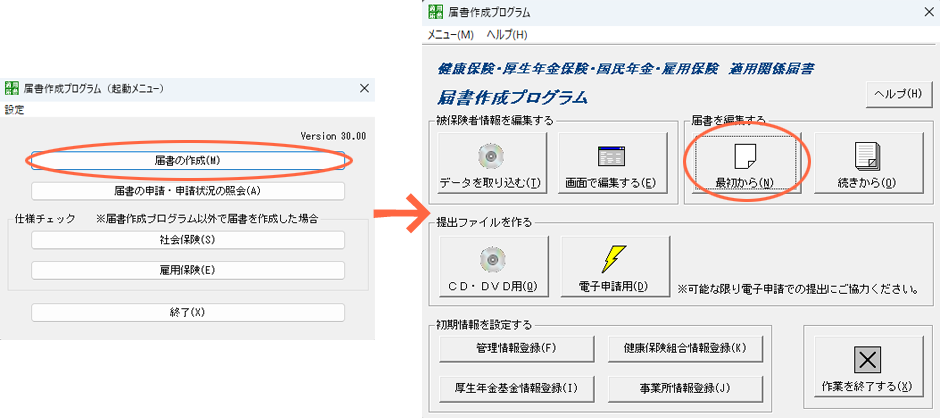
「起動メニュー」から「届書の作成」→「最初から」ボタンをクリックします。
次の画面で「算定基礎」のタブをクリック。
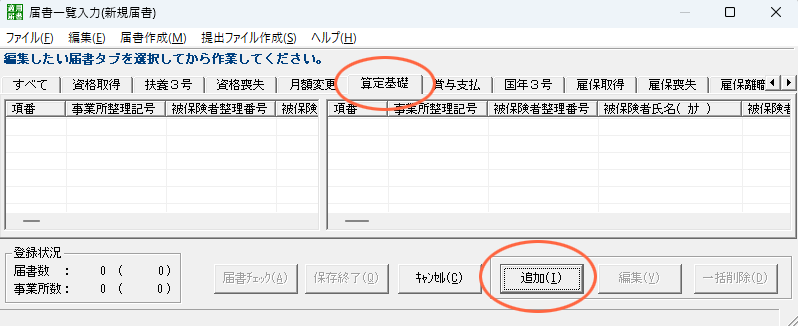
「追加」ボタンを押すと、入力画面が出てきます。
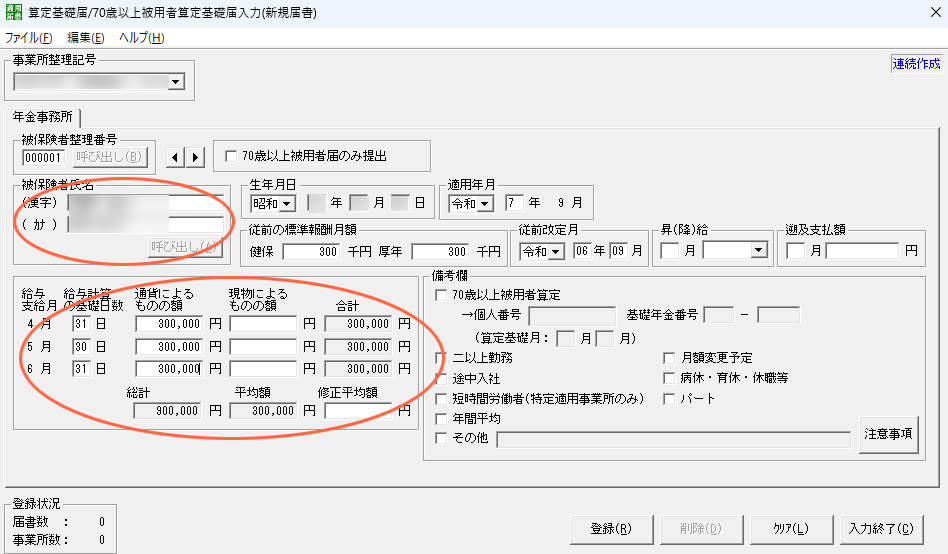
「被保険者氏名」欄に名前を入力するか、「被保険者整理番号」番号を入力して、
「呼び出し」ボタンを押すと、データが呼び出されます。
弊社は社会保険のデータの中に自分一人分しかありませんので、「1」と入力すれば出てきました。
多分社員が複数人いたら、2とか3とか通し番号で追加されていくと思います。
保険証とかマイナポータルで確認できます。
名前・生年月日・従前の標準報酬月額・適用年月・従前改訂月はデータを取り込んだら自動で入力されましたので、
赤丸で示した、「給与計算の基礎日数」「通貨によるものの額」「現物によるものの額」欄に入力していきます。
日数は役員に休日という概念がないので月の日数を入れます。
私の役員報酬は毎月30万固定なので、全て300000と書いていきます。
手取りではなくて、税金を引かれる前の支給額です。
現物支給って、今使っている会社があるんでしょうか?
調べたら、食費補助とか定期代とかが現物支給にあたるらしいです。
弊社はないので空欄です。
パートさんなどの書き方は違ってくるので、詳しく知りたい方はググってみてくださいね。

「登録」ボタン→「入力終了」ボタンを押して、この画面を閉じます。
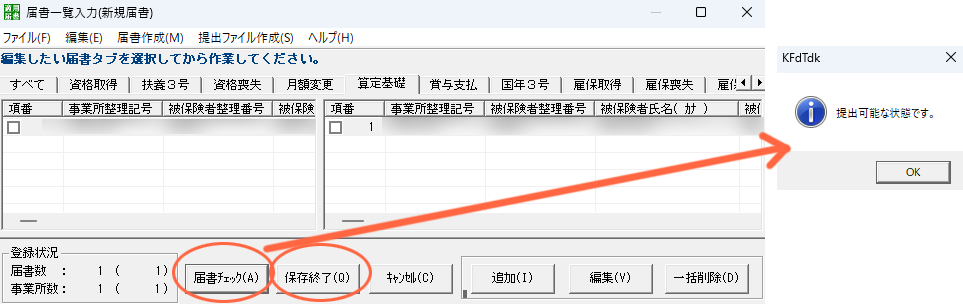
編集したデータが入っているので、一応「届書チェック」ボタンで内容に不備がないか確認して、
「保存終了」ボタンを押すと、ファイルの保存画面が出てくるので保存します。
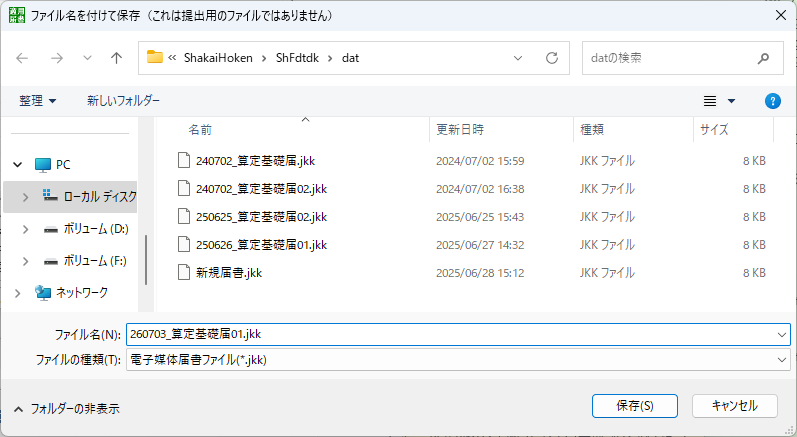
デフォルトの場所に昨年と一昨年に作ったファイルが残っていました。
特にこだわりがなければこの場所に保存していけば良いと思います。
提出ファイルを作る
次は電子申請用の提出ファイルを作ります。
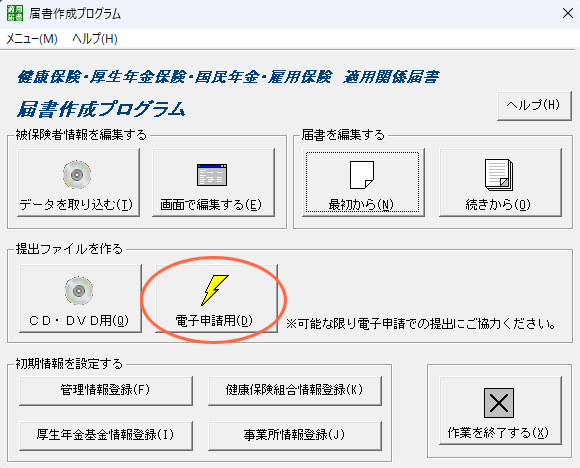
「届書作成プログラム」画面の
提出ファイルを作る「電子申請用」ボタンをクリックします。
すると、ファイルを選択画面がでますので、先ほど保存したファイルを選択します。
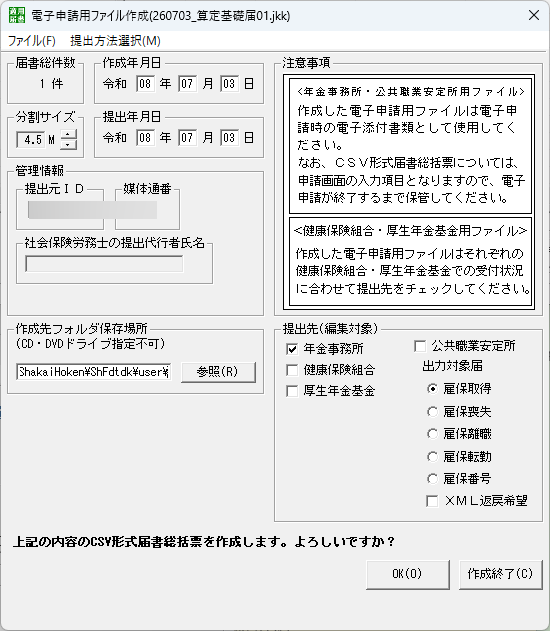
「提出先」は弊社は 協会けんぽ なので年金事務所です。
加入しているものによっては提出先が違ったりするようなので確認してください。
「作成先フォルダ保存場所」(☆)を覚えておきましょう。
「OK」クリックします。
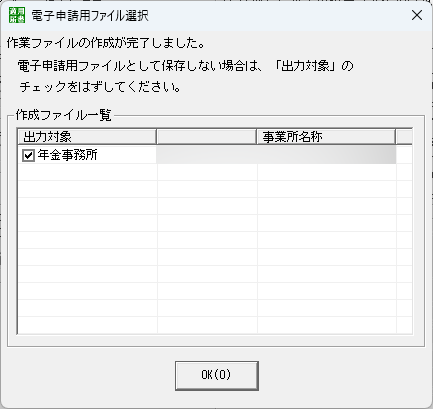
もう一回「OK」クリックすると、「総括票作成」画面が表示されます。
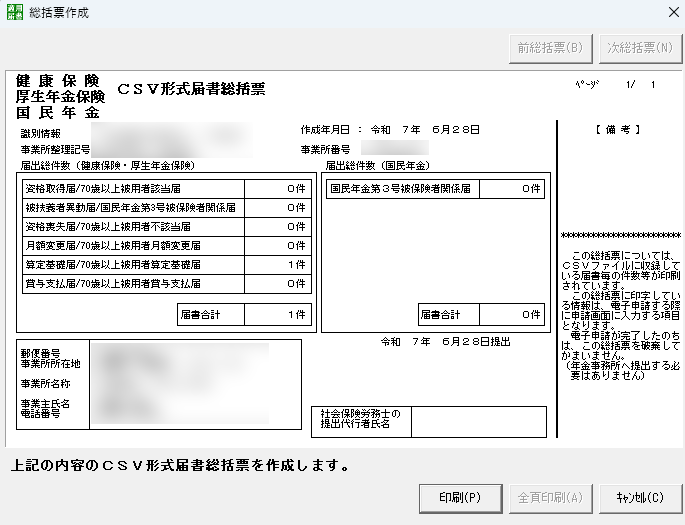
この画面が分かりづらいのですが、「キャンセル」ボタンを押すと次の工程に進めます。
OKボタンにしたらいいのに。
「電子申請用ファイル作成」画面に戻るので、「作成終了」ボタンをクリックして閉じ、
「届書作成プログラム」画面に戻るので、「作成を終了する」ボタンで閉じます。
作成した届書を申請(提出)する
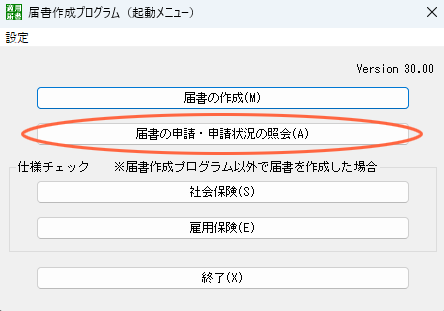
データができたので、送信します。
「起動メニュー」から「届書の申請・申請状況の照会」ボタンをクリック。
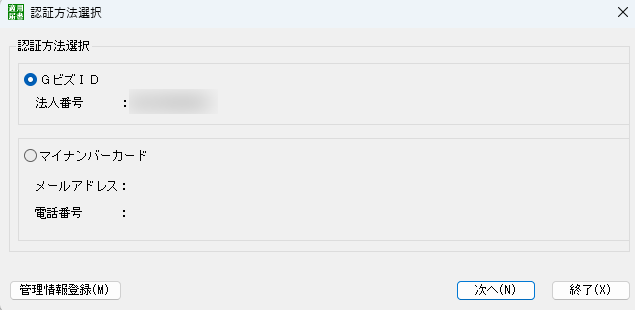
「認証方法選択」画面になります。
法人は「GビズID」でログインすると良いと思います。
スマホアプリ認証でログインしました。
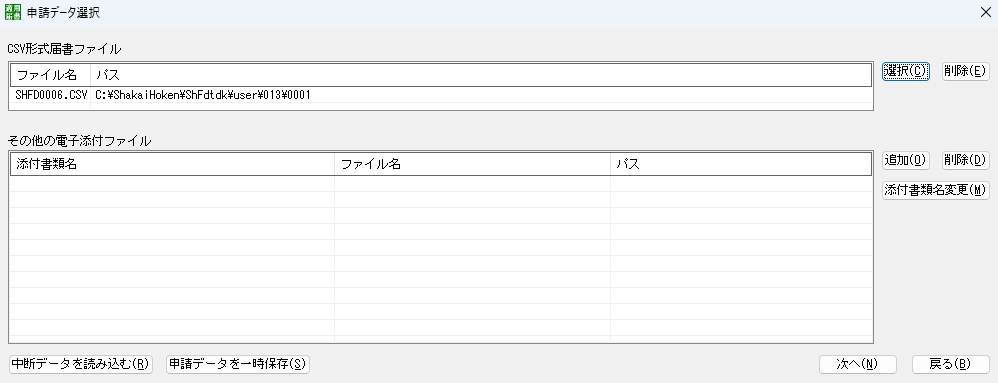
先ほど(☆)の場所に保存されたファイルを選択します。
初期設定なら画像と似たような場所に保存されているはずです。
ファイル名は「SHFD0006.CSV」で統一されているみたいです。
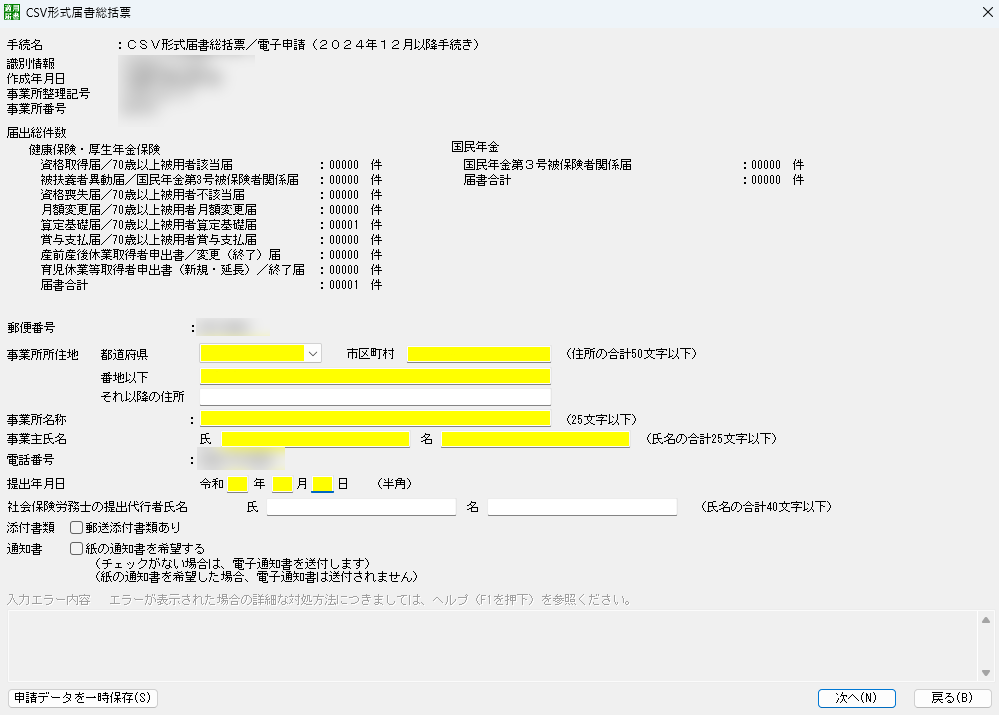
黄色い個所に所在地などを入力して、「次へ」ボタンをクリックします。
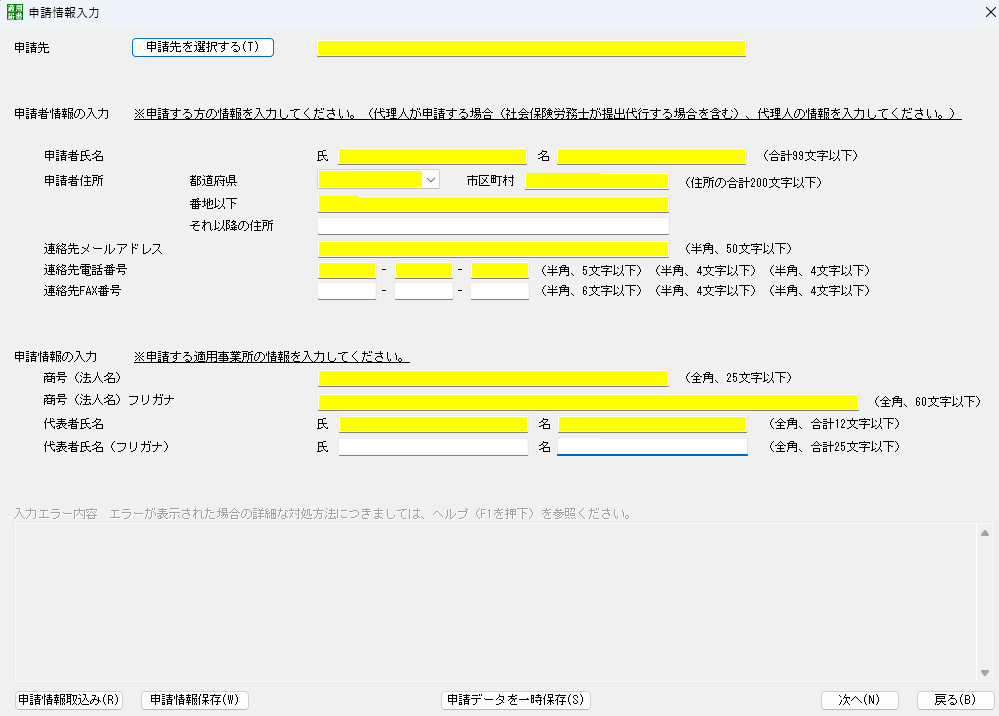
「申請情報入力」画面も黄色い個所に申請者の住所などを情報を入力して「次へ」
弊社は自宅兼事務所なので、同じ住所を入力しました。
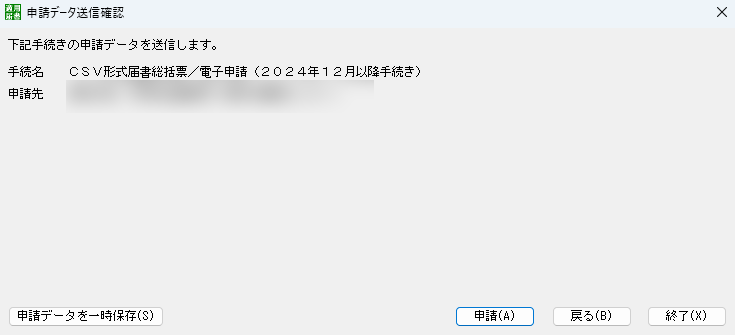
確認画面になるので、「申請」ボタンをクリックすると、
「GビズID」のログイン画面が出たり出なかったりしますので、ログインしたりします。
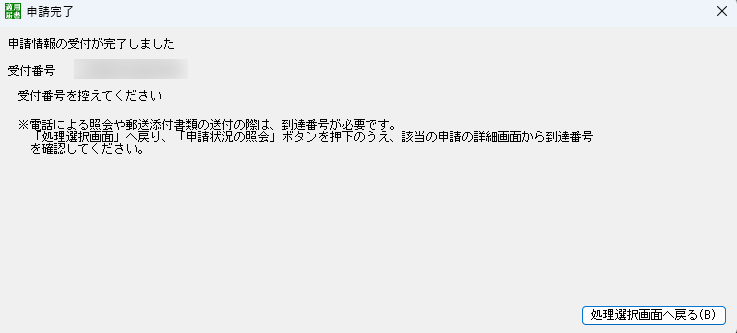
「申請完了」画面になります。
受付番号を控えてくださいと言ってくるのにコピペできません。不親切。
私はスクショしました。
届書が届いているか確認する
「起動メニュー」→「認証方法選択」→「申請状況の照会」→「ログイン」
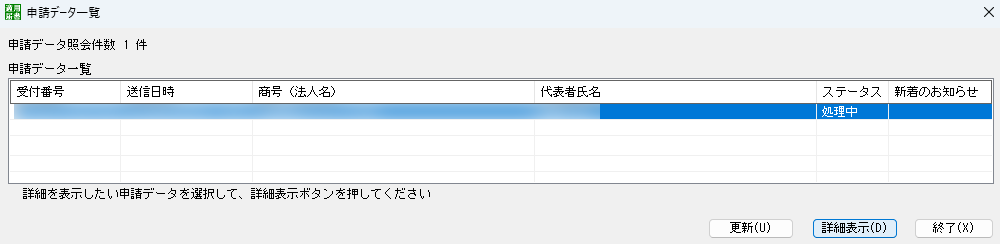
「申請データ一覧」画面で確認したいデータを選んで、「詳細表示」ボタンをクリック。
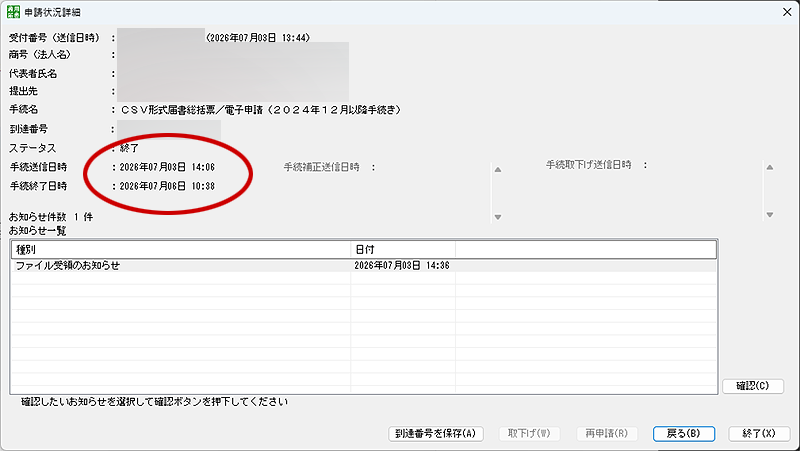
「申請状況詳細」画面です。
7/3(金) に送信して、 7/6(月) に手続きが終わったようです。
土日挟んだから3日もかかったのかな?
ステータスは「送信待ち(20分後)」→「処理中(1時間後)」→「終了(3日後)」
と変わっていきました。
申請した後すぐ照会したときはエラー画面が出て、この画面を表示できませんでした。
気長に待ちましょう。
手続終了と出たので、これで終了です。多分。
行政の手続きってもっとわかりやすくなりませんかね・・・。
二以上勤務の算定基礎届
夫さんは、普通の会社員がメイン、副業として起業した会社の副代表をやっています。
ダブルワークなので、それぞれの会社の算定基礎届を提出する必要があります。
夫さんの本業の会社は市外で、年金事務所の管轄が違うので、別々に提出します。
夫さんの年金事務所からは、情報が記入された書類と返信用封筒が届くので、日数と金額を書くだけで提出します。
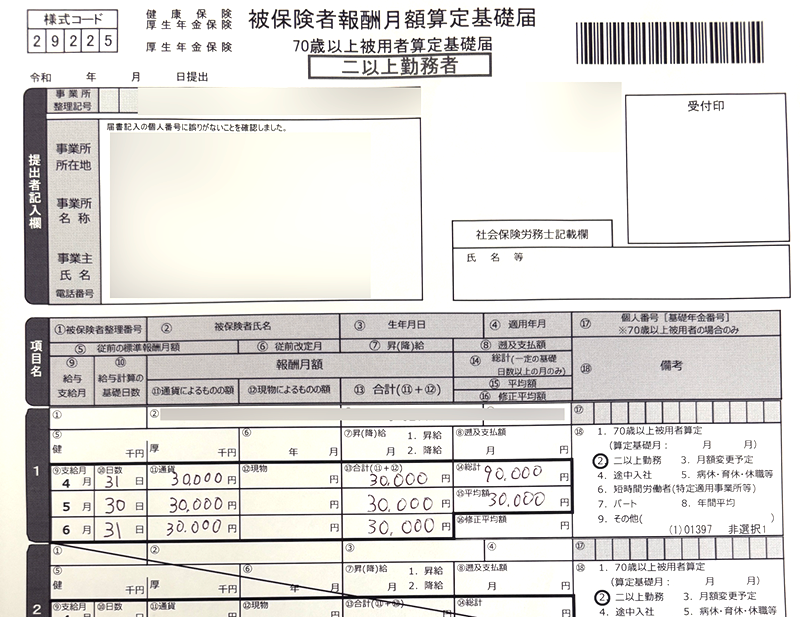
6月中頃二以上勤務者専用の届出用紙が郵送で届くので、直接記入して提出します。
住所や氏名などは印字されていて、太枠の中に金額等を書いて同封の封筒を使って郵送するだけです。
従業員の人数が少ないなら手書きが圧倒的に楽です。(字は汚いけど)
自分の分も手書きに戻したいけど、戻し方がわからないので、来年も頑張って電子申請します。
一通りの作業が終わってから、申請ソフト使わなくてもe-Govでの申請ができるっぽい事に気づいたので、
来年はそれでやってみようかと思います。(覚えてるかな・・・)

コメント